Office MOSS 使用教程

从安装到高效协同,全流程梳理核心操作。按照下面的步骤,一次就能掌握数据分析、文档生成和演示制作的 AI 工作流。

学习路径总览

快速上手

按顺序完成以下三个步骤,即可在首次使用时获得最佳体验:

下载安装插件

前往首页下载最新安装包,双击运行后按照向导完成部署。安装完成后重启 Office 套件即可看到 AI 工具栏。

提示

确保 Win10 及以上系统,Office 版本在 2013 及以上,WPS2019 及以上。

完成大模型配置

点击「大模型配置」按钮,使用点击获取免费APIKEY登录到三方平台使用手机号验证码登录。登录后即可获取2000W Token赠送。

  • 可以找豆包、讯飞、文心、通义等大模型,也可以自己部署Olama大模型。
  • 获取APIKEY后可以畅快使用,注意本地模型使用http://localhost:11434/v1/chat/completions 接口。

体验首个 AI 场景

在 Excel 中选中数据区域,输入「#号」选择“将A列加B列的结果写到C列”点击发送。
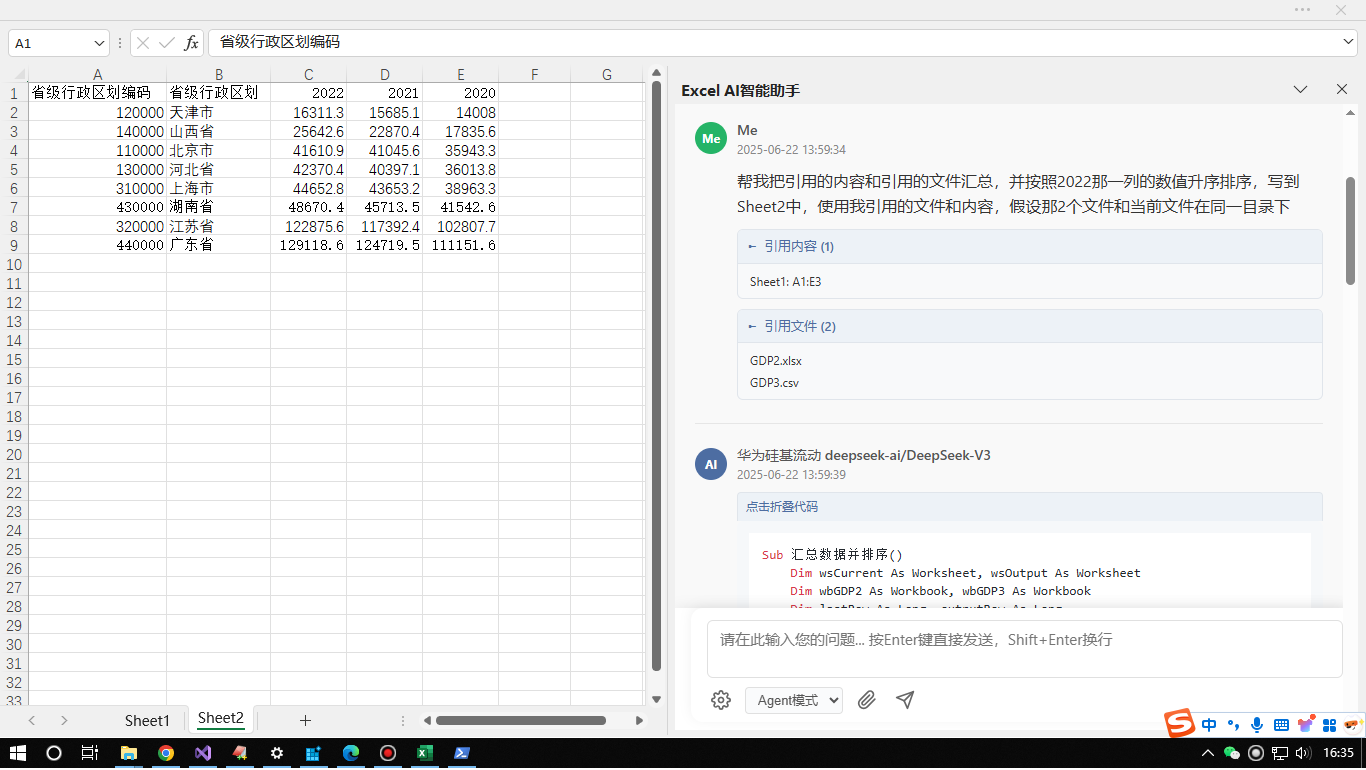
  • 你还可以在Word中点击AI续写、审阅、排版。
  • 你还可以进入PPT后,选择将PPT整体翻译成英文版

核心功能演示

Excel 智能分析

Excel 智能分析截图

通过自然语言指令完成数据清洗、指标计算和图表绘制,支持自动补充同比环比、区间趋势等关键指标,并推荐最优图表类型。
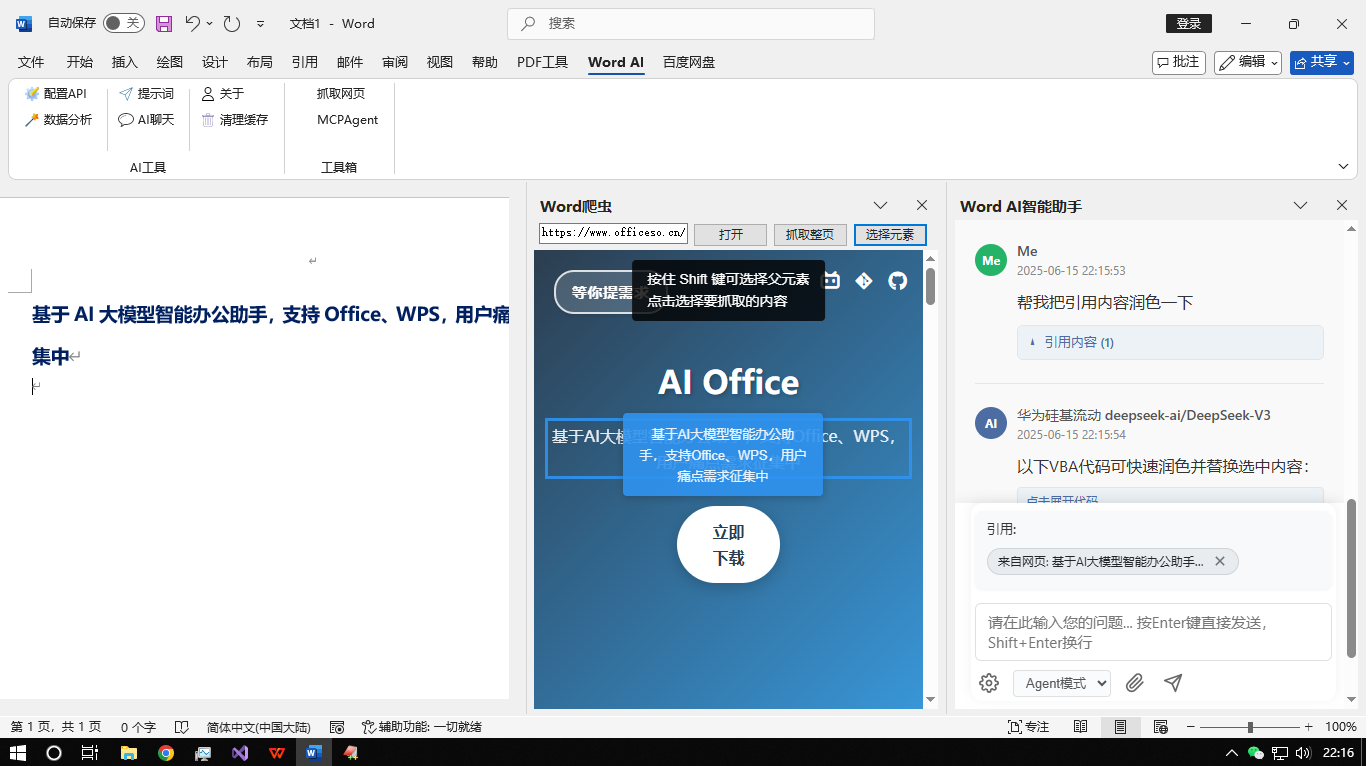
  • 一键生成折线、柱状、组合图表
  • 智能识别异常值并给出修正建议
  • 支持保存分析流程为自动化脚本

Word 智能撰写

Word 智能写作示例

自动生成报告框架、段落摘要与行动建议。结合 Word 原有的审阅功能,可在线协同编辑并追踪修改记录。
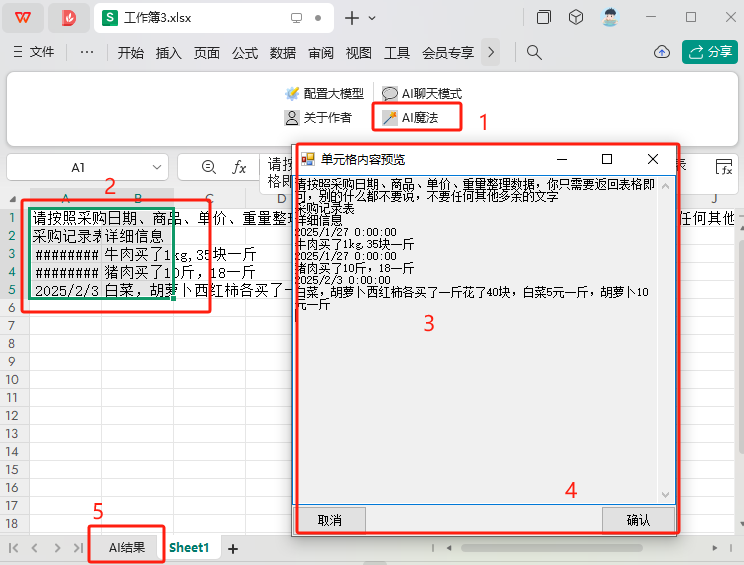
  • 内置多个场景模版:报告、公文、总结
  • 支持自定义企业知识库,确保行文风格统一
  • 一键导出为 PDF 或复制至邮件正文

PPT 智能演示

PPT 智能演示生成

输入演示主题后,AI 自动生成故事线、视觉排版和演讲备注,支持一键应用企业品牌色与字体规范。

  • 自动插入图表、图标与数据点
  • 演示模式提供实时讲稿提示
  • 支持与 Excel 报表数据实时联动
高效技巧

在任意 Office 应用按下 Ctrl + Shift + G 即可唤起快速指令面板,常用的分析任务可以在此保存为收藏项。

进阶效率提升

团队知识同步

管理员可以在后台上传行业报告、制度文档等素材,AI 将自动学习并在写作时引用,确保输出口径一致。

自动化排程

通过时间触发或数据变更触发,让系统自动生成日报/周报并发送到指定邮箱,减少重复劳动。

多端协同

桌面端与网页版指令共享,移动端可查看分析结果、审批模版以及实时查看任务执行进度。

数据安全

所有文档处理均基于企业专属环境,可配置本地化部署方案,支持数据全程加密与权限细分。

配套资源

操作手册 PDF

离线版本的图文教程,覆盖全部常见场景,可分享给团队成员。

下载离线手册

Bilibili视频教程

进入君哥的Bilibili主页的视频教程,有各种使用技巧和案例分享。

观看视频教程

社区问题解答

浏览不同行业的最佳实践,快速复制高分场景到自己的指令面板。

查看常见问题
还需要人工协助?

通过微信搜索「code8188」,或发送邮件至 nobug@mail.com,直接和我们联系。